






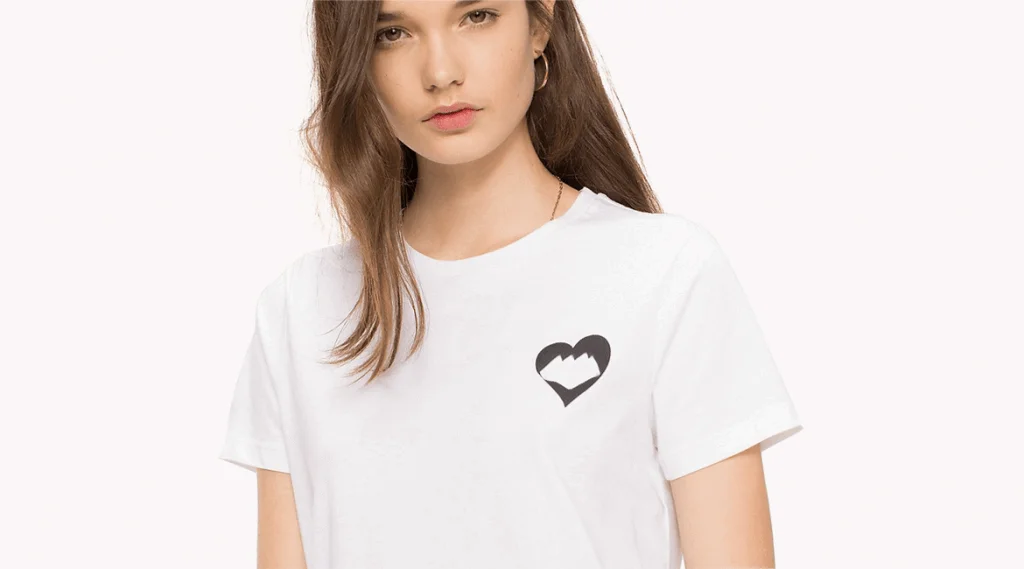
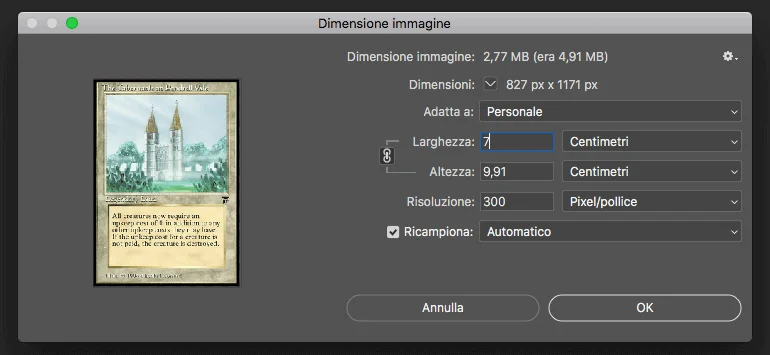
Si quieres personalizar ropa de trabajo , ropa informal o promocionar tu negocio o un evento deportivo, el tamaño de tu logo es crucial. Aquí tienes una breve guía que también incluye una sección técnica sobre cómo crear un archivo para imprimir. Si la sigues con atención, ¡podrás crear un archivo perfecto en solo unos minutos! ¿Cuál es el tamaño adecuado para imprimir un logo pequeño en el lado izquierdo del pecho? Para una camiseta de hombre o unisex, puedes usar hasta 35 cm de ancho y 38 cm de largo. Si la camiseta es para mujer, es recomendable reducir el tamaño del logo, ya que podría distorsionarse en el pecho: el tamaño óptimo es de 22 x 22 cm. ¿ Cómo puedes asegurarte de que el tamaño del logo sea adecuado para colocarlo en el lado izquierdo del pecho? Usa una regla, una escuadra o una cinta métrica y mide el tamaño del logo que deseas directamente en la prenda. También puedes hacerlo creando una vista previa gráfica, que tenga en cuenta tanto el tamaño de la prenda como el del logo, para que la representación gráfica sea lo más realista posible. ¿Tu evento cuenta con muchos patrocinadores y necesitas imprimir varios logotipos? Regla n.° 1: Los logotipos no pueden ser demasiado pequeños ni tener líneas demasiado finas. Para obtener un resultado de impresión aceptable, los trazos y caracteres de tu logotipo no pueden ser menores de 1 mm. Regla n.° 2: Si hay muchos patrocinadores y sus logotipos están compuestos por diferentes colores, solicita autorización para serigrafiarlos en un solo color (negro o blanco): desde el punto de vista financiero, el ahorro será significativo. ¿ Cómo crear el archivo a partir de una imagen que ya tienes? Aquí tienes nuestra guía detallada para crear un archivo con Photoshop. 1. Abre Photoshop y haz clic en Archivo > Nuevo para crear un nuevo archivo. 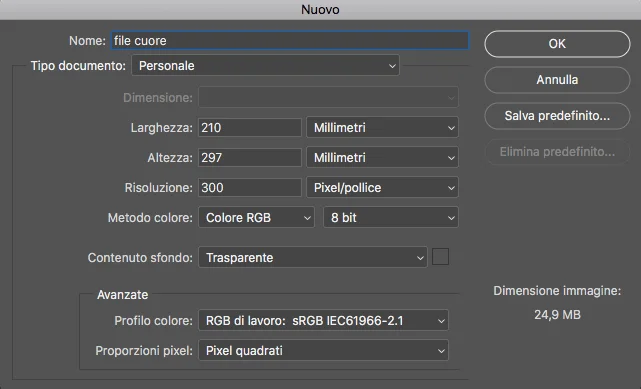 2. Establezca los siguientes parámetros: Tamaño A4 Resolución: 300 píxeles/pulgada (si la resolución es de 300 píxeles por pulgada o superior, la calidad de impresión será muy alta y los píxeles individuales serán indistinguibles) Modo de color RGB – 8 bits Contenido de fondo: Transparente 3. Inserte su archivo haciendo clic en "Archivo > Colocar incrustado" o arrastre el archivo directamente al área de trabajo. 3.1 Haga clic en "Ver > Reglas" en la barra de menú superior (solo si no están ya presentes); haciendo clic con el botón derecho en las reglas, establezca "Píxeles" como la unidad de medida 3.2 Haga clic en la capa que contiene el logotipo o la imagen 3.3 Haga clic en Editar > Transformación libre (⌘T) en la barra de menú superior 3.4 Apunte el cursor del ratón a una esquina de la imagen y, manteniendo presionada la tecla MAYÚS, proceda a cambiar el tamaño del logotipo/imagen al tamaño deseado: una impresión del tamaño de un corazón generalmente tiene dimensiones que van desde un mínimo de 5×5 cm hasta un máximo de 8×8 cm. Si desea una precisión milimétrica , haga clic en "Imagen > Tamaño de imagen": esto le mostrará las dimensiones reales de su logotipo, tanto la altura como el ancho. Cambie la unidad de medida para comprobar las dimensiones en milímetros y, si no son correctas, modifíquelas directamente en las casillas correspondientes.
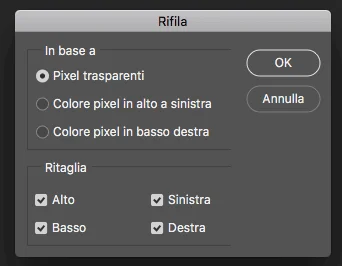
  4. A continuación, en el menú superior, haga clic en "Imagen > Recortar" y luego en "Píxeles transparentes". Asegúrese de que todas las opciones de recorte (superior, inferior, derecha, izquierda) estén activadas y, a continuación, haga clic en Aceptar.
  Siguiendo este procedimiento, ¿has creado un archivo del tamaño que tendrá la imagen una vez impresa en la tela, es decir, a escala 1:1? Recuerda que puedes saltarte el paso 3 e ir directamente al paso 4 : primero recorta el logotipo por todos los lados, luego haz clic en “Menú > Imagen > Tamaño de imagen” y, por último, indica las dimensiones deseadas (no olvides marcar la casilla “Remuestrear” activada). 5. ¡Solo tienes que guardar el archivo!
Para guardar, haz clic en Archivo > Guardar como. Elige el formato PNG y ¡Guarda! 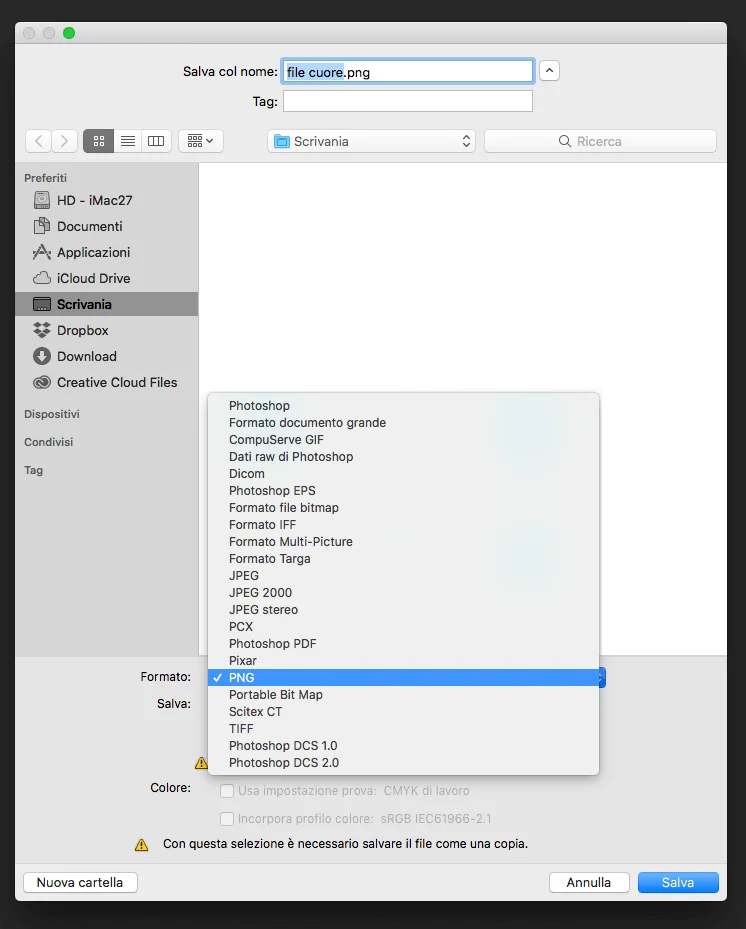 ¡Listo! Ahora puedes crear tu archivo y empezar a trabajar en tu proyecto de impresión de inmediato. Si quieres que tu archivo se coloque en el lado del corazón, simplemente indícalo en las notas correspondientes durante el proceso de carga del archivo después de realizar tu pedido. En nuestra página web encontrarás muchísimas camisetas , polos y chaquetas listas para personalizar. ¡Te esperamos en burger-print.es !

¿Qué es la ropa de trabajo personalizada: imagen de marca y seguridad?
¿Qué significa la ropa de trabajo personalizada? Descubra los tipos, las ventajas de la marca, el cumplimiento de las normas de seguridad,…